

Exemple de configuració SAML amb Microsoft Entra ID
Aquesta pàgina descriu els passos per activar l’autenticació SAML a Cyberwatch utilitzant Microsoft Entra ID com a proveïdor d’identitat.
Presenta una configuració mínima perquè el servei SAML funcioni.
Requisits previs
El procediment suposa que disposeu dels elements següents:
- Un compte d’Azure amb una subscripció activa
- Accés d’administrador a Microsoft Entra ID i a Cyberwatch
Creació de l’aplicació SAML a Entra ID
- Inicieu la sessió al portal d’Azure:
https://portal.azure.com - Aneu a Microsoft Entra ID > Enterprise applications
- Feu clic a «New application» i cerqueu «Microsoft Entra SAML Toolkit»
- Doneu-li un nom (per exemple,
Cyberwatch-SAML Toolkit) i feu clic a «Create» - Inicieu la configuració de l’SSO fent clic a «Get started» a «Set up single sign on» i seleccioneu SAML
Configuració del Service Provider i del proveïdor d’identitat a Entra ID i a Cyberwatch
A Entra ID, configureu el Service Provider a «Basic SAML Configuration»:
- Identifier (Entity ID): ID de Cyberwatch
- Reply URL (ACS): URL de l’ACS de Cyberwatch
- Sign on URL: URL d’inici de sessió a Cyberwatch
- Logout URL (opcional): URL de tancament de sessió únic
- Deseu la configuració
A Cyberwatch, indiqueu la informació general, el Service Provider i el proveïdor d’identitat:
- Format del nom d’identificació:
urn:oasis:names:tc:SAML:1.1:nameid-format:emailAddress - Text del botó d’inici de sessió: «Inici de sessió SAML Entra ID»
- SP Entity ID: ID de Cyberwatch
- URL de les metadades de l’IDP: copieu «App Federation Metadata URL» d’Entra ID
- Apliqueu els canvis per obtenir el certificat de l’IDP
- IDP Entity ID: copieu «Microsoft Entra Identifier» d’Entra ID
- URL de destinació SSO IDP: copieu «Login URL» d’Entra ID
- Deseu. Es generarà el certificat de Cyberwatch
Carregueu el certificat generat per Cyberwatch a l’aplicació SAML Toolkit d’Entra ID:
- Microsoft Entra ID > Enterprise applications > feu clic al nom de l’aplicació SAML Toolkit
- Single sign-on > SAML Certificates > Verification certificates > Edit
- Marqueu «Require verification certificates» i pugeu el certificat
Per obtenir més informació sobre la creació de l’aplicació, consulteu la documentació de SAML Toolkit https://learn.microsoft.com/en-us/entra/identity/saas-apps/saml-toolkit-tutorial
Opcional: configuració avançada
Mostra els detalls de la configuració avançada
Per fer algunes accions cal tenir una llicència de pagament d’Entra ID
Per configurar els rols, els projectes i altres atributs a Cyberwatch:
- Definiu els rols a Entra ID > App registrations > nom1 de l’aplicació SAML Toolkit > App roles > Create app role
- Definiu els grups a Entra ID > Groups > New group
Nota: després, aquests grups d’Entra ID s’han d’associar a projectes existents a Cyberwatch mitjançant el camp «Correspondència de projectes (format YAML)» perquè la correspondència funcioni.
Associeu els grups i els rols:
- Entra ID > Enterprise applications > nom de l’aplicació
- Users and groups > marqueu el grup > Edit assignment
- Seleccioneu el rol > Assign
Vet aquí un exemple que vincula un rol d’administrador a Cyberwatch i que utilitza l’assignació automàtica dels projectes:
- Els atributs a Cyberwatch es configuren així:
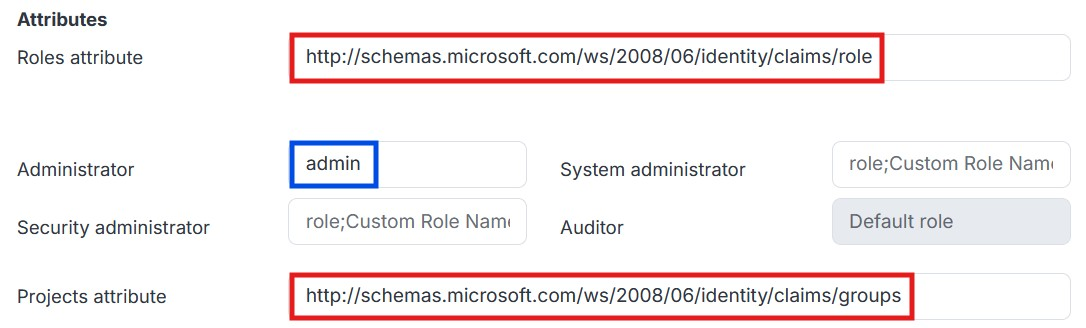
- Els atributs de les notificacions (claims) que s’utilitzen a Entra ID són:

- L’atribut del rol serà el seu valor a Entra ID:

Amb una configuració com aquesta, els usuaris que tinguin el rol admin seran administradors a Cyberwatch, i a tots els usuaris membres de grups d’Entra ID se’ls assignaran els projectes de Cyberwatch corresponents.
Opcional: configuració de les notificacions
Addició de notificacions de rol i de grup
- Entra ID > Enterprise applications > nom de l’aplicació SAML Toolkit > Single sign-on > Edit
Per a la notificació de rol:
- Feu clic a
Add new claim - Al camp Name, introduïu
role - A
Namespace, introduïuhttp://schemas.microsoft.com/ws/2008/06/identity/claims - A Source Attribute, seleccioneu
user.assignedroles - Feu clic a Save
Per a la notificació de grup:
- Feu clic a
Add a group claim - Seleccioneu
Groups assigned to the application - A Source Attribute, trieu
Cloud-only group display names - Feu clic a Save
Per a la notificació de la descripció:
- Feu clic a
Add new claim - A Name, introduïu description
- A
Source Attribute, trieu, per exemple,user.jobtitle - Feu clic a Save
Observació: la notificació de l’adreça de correu electrònic ja hauria d’estar configurada a l’aplicació SAML Toolkit. Feu les configuracions necessàries a Cyberwatch, a la configuració del proveïdor d’identitat. La connexió s’hauria de fer correctament i obtenir els atributs configurats a Cyberwatch.
Per obtenir més informació sobre la creació dels rols i dels grups, consulteu la documentació d’Entra:
Verificació del funcionament
Obriu una finestra de navegació privada i accediu a la pàgina d’autenticació de Cyberwatch. S’hi hauria de mostrar un botó «Inici de sessió SAML Entra».
Feu-hi clic: si les configuracions són vàlides, el navegador redirigeix a la pàgina d’autenticació d’Entra ID.
Autentiqueu-vos amb les vostres credencials: el navegador us redirigeix i us autentica a Cyberwatch.
Comproveu que no hi hagi cap compte local o LDAP existent a Cyberwatch que utilitzi la mateixa adreça de correu electrònic, per evitar un error en iniciar la sessió.
Resolució de problemes
No dubteu a contactar amb el suport de Cyberwatch per a qualsevol acompanyament tècnic.